1 · Abrir Mi negocio
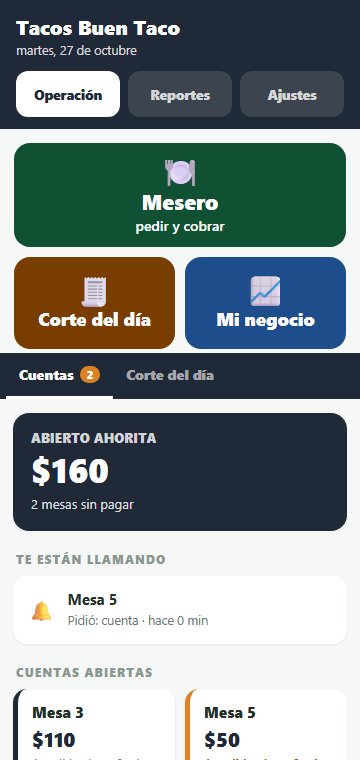 [FOTO: la pantalla de inicio «Mi negocio» con los botones Mesero, Corte del día y Mi negocio]
Toque el ícono «Mi negocio» de su celular y escriba su NIP. Ahí está todo: Mesero, Corte del día y Mi negocio.
¿Salió distinto?
¿No tiene el ícono? Entre a lacartamenu.com/ayuda, toque «Entrar a mi negocio» y luego «Poner en mi celular».
2 · Tomar un pedido
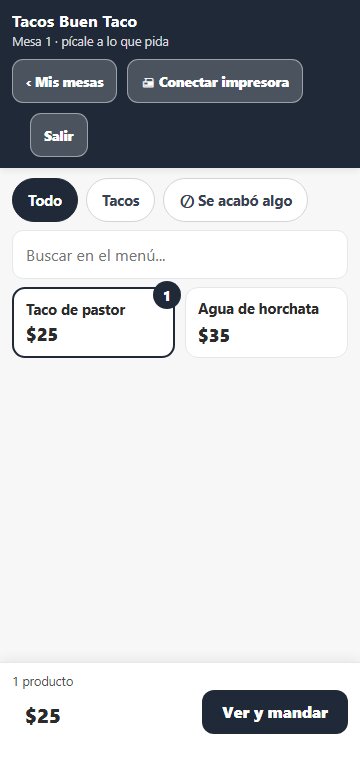 [FOTO: pantalla de la mesa con un platillo ya agregado]
Toque «Mesero» y una mesa verde. Escoja el platillo y toque «Mandar a la cocina».
¿Salió distinto?
Si no sale el papel, prenda la impresora y toque «Conectar impresora» arriba.
3 · Ver cómo van las mesas
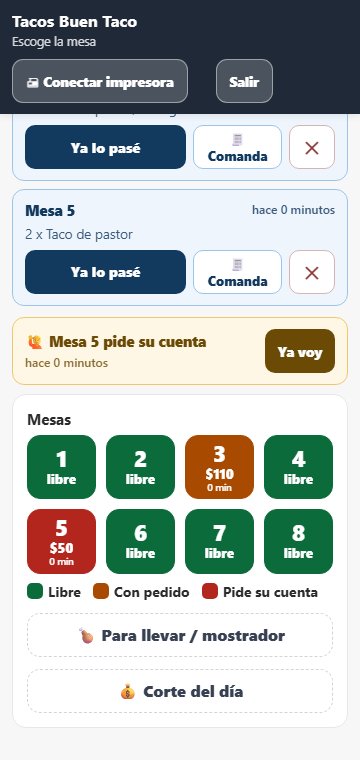 [FOTO: las mesas de colores: verde libre, naranja con pedido, rojo pide su cuenta]
Cada mesa tiene su color: verde, libre; naranja, con pedido; rojo, pide su cuenta. Abajo de cada número va cuánto lleva.
¿Salió distinto?
Si la mesa sigue en verde, revise que el pedido se haya mandado a la cocina.
4 · Cobrar una mesa
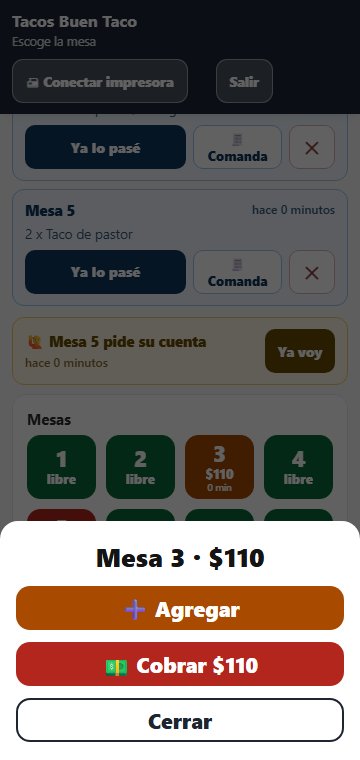 [FOTO: la mesa con los botones «Agregar» y «Cobrar»]
Toque la mesa naranja o roja y luego «Cobrar». Escoja con qué le pagan y toque «Cobrar». Sale el comprobante.
¿Salió distinto?
Si el cliente pagó con tarjeta, use la terminal del banco y luego confirme aquí.
5 · Hacer el corte del día
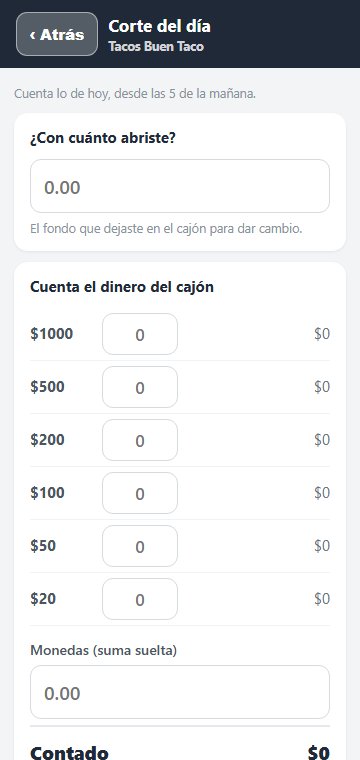 [FOTO: la hoja «Corte del día» para contar el efectivo y cerrar el día]
Al cerrar, en «Mi negocio» toque «Corte del día», cuente el efectivo y toque «Cerrar el día». Si conectó su Telegram, ahí le llega el corte.
¿Salió distinto?
Si el total no cuadra, revise las mesas que siguen abiertas antes de cerrar.
6 · Cambiar el NIP
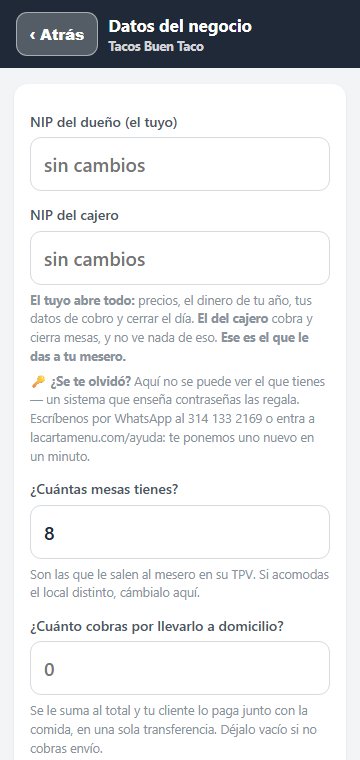 [FOTO: pantalla de «Cambiar NIP» con los dos campos]
Escriba su NIP actual, luego el nuevo dos veces, y toque «Guardar».
¿Salió distinto?
Si no le deja cambiarlo, confirme que escribió bien el NIP actual.